

 English
 Italiano
 Français
 Deutsch
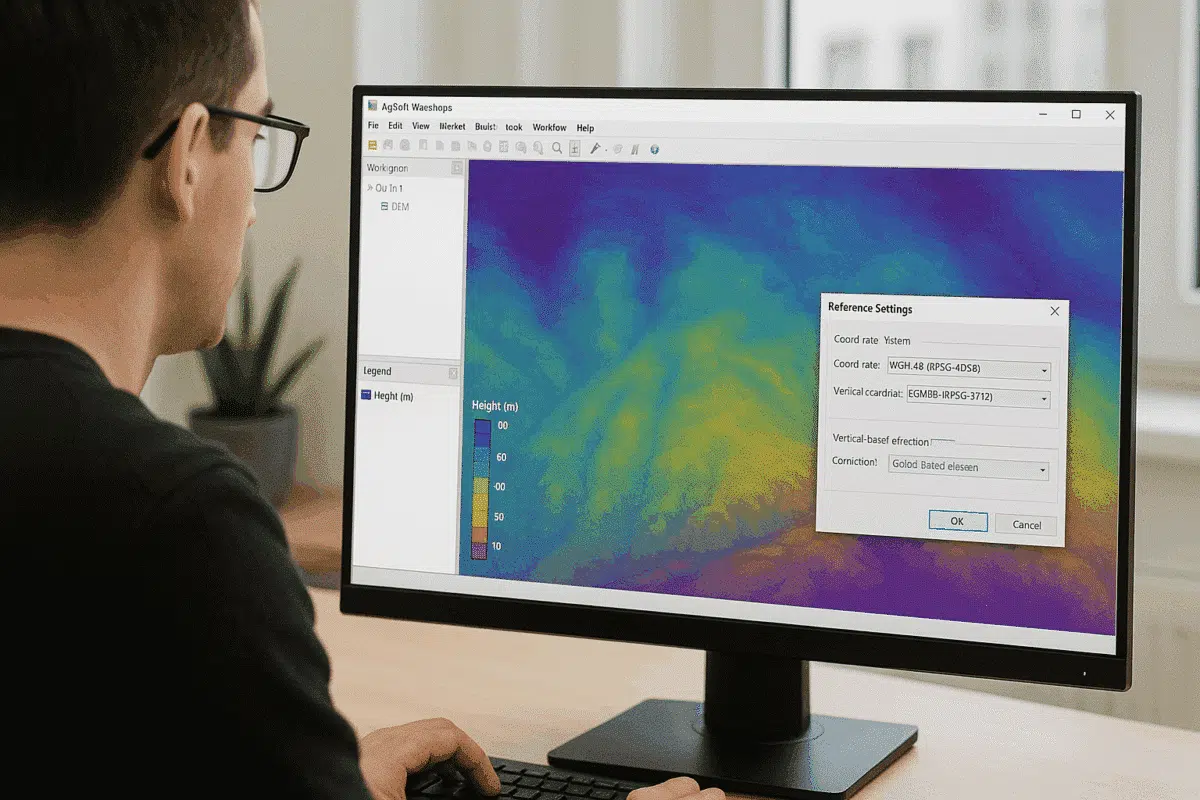
Agisoft Metashape Profesional es una de las soluciones de software de fotogrametría más avanzadas para procesar imágenes aéreas y terrestres y convertirlas en modelos 3D georreferenciados, ortomosaicos y mapas de elevación. Un paso clave para conseguir resultados de elevación precisos es comprender cómo manejar la altura sobre el geoide dentro del sistema de coordenadas del proyecto. Sin una configuración adecuada del geoide, los valores de elevación pueden referenciarse incorrectamente, dando lugar a desplazamientos verticales entre tu modelo y los datos externos del SIG o del levantamiento topográfico.
Esta guía explica cómo configurar y utilizar correctamente la altura sobre geoide en Agisoft Metashape, incluyendo cómo aplicar modelos de geoide, gestionar sistemas de coordenadas y garantizar una alineación precisa con los puntos de control del terreno (GCP) y los MDE de referencia.
Comprender la altura sobre el geoide frente a la altura elipsoidal
Antes de configurar tu sistema de coordenadas en Metashape, es importante que entiendas la diferencia entre altura elipsoidal y altura ortométrica (altura sobre el geoide), dos formas distintas de expresar la elevación.
- Altura elipsoidal (h): Medida a partir del elipsoide matemático de referencia (por ejemplo, WGS84) utilizado por los sistemas GNSS como el GPS. No representa el nivel medio del mar.
- Altura ortométrica (H): Medida a partir del geoide, una superficie equipotencial que representa el nivel medio del mar. Es lo que la mayoría de la gente considera la «verdadera» elevación sobre el nivel del mar.
La relación entre ellos se expresa como
H = h – N
Dónde:
- H = Altura ortométrica (altura sobre el geoide)
- h = Altura elipsoidal (altura GPS)
- N = Ondulación del geoide (la separación entre el elipsoide y el geoide en ese lugar)
En la mayoría de los levantamientos basados en GNSS, los datos hacen referencia inicialmente a alturas elipsoidales. Sin embargo, muchos estándares cartográficos -como los conjuntos de datos nacionales de elevación, los mapas topográficos y los proyectos de ingeniería- utilizan alturas ortométricas. Por eso, aplicar el modelo de geoide correcto en Metashape es esencial para evitar incoherencias verticales.
Por qué utilizar la altura sobre el geoide en Metashape
Al procesar imágenes aéreas, especialmente de drones equipados con sistemas RTK o PPK, las coordenadas incluidas en los metadatos EXIF suelen expresarse en altura elipsoidal. Esto puede causar problemas al comparar tu modelo con datos de referencia o puntos de control terrestres medidos en altura ortométrica.
Activando la opción de altura sobre geoide y vinculando un archivo de modelo de geoide, Metashape puede convertir automáticamente las alturas elipsoidales en ortométricas. Esto garantiza que tus resultados (MDE, MDS y ortomosaicos) se alineen con precisión con los sistemas de alturas locales o nacionales.
Utilizar la altura sobre el geoide es crucial para:
- Alinear los datos de los drones con las mediciones GNSS de calidad topográfica.
- Cotejar MDE externos o conjuntos de datos LiDAR que utilicen elevaciones medias del nivel del mar.
- Garantizar la exactitud de los cálculos de volumen y corte/llenado.
- Producir entregables compatibles con las normas SIG (por ejemplo, sistemas de coordenadas EPSG con referencias verticales).
Cómo Activar y Configurar la Altura por Encima del Geoide en Agisoft Metashape
Agisoft Metashape Profesional admite referencias de altura tanto elipsoidales como ortométricas. A continuación te explicamos cómo configurar correctamente tu proyecto utilizando la altura sobre el geoide:
Paso 1: Identifica tu Sistema de Referencia de Coordenadas (SRC)
Antes de importar fotos o GCPs, determina el sistema de coordenadas que utilizan tus datos. Puedes comprobar el código EPSG o el nombre de la proyección en tu exportación GNSS o informe topográfico. Algunos ejemplos comunes son:
- WGS84 / UTM Zona 33N (EPSG:32633) – utiliza la altura elipsoidal.
- ETRS89 / Zona UTM 33N + altura EGM96 – utiliza la altura sobre el geoide.
Si los PCG o el MDE de referencia de tu proyecto utilizan alturas ortométricas, tendrás que asignar un sistema de coordenadas con un datum vertical asociado (modelo geoide).
Paso 2: Descargar y preparar un modelo de geoide
Agisoft Metashape admite archivos externos de modelos geoidales en .tif o .pgm formatos. Puedes obtener estos modelos de agencias geoespaciales nacionales o de fuentes internacionales. Los conjuntos de datos geoidales más populares son:
- EGM96 o EGM2008 – modelos geoidales globales proporcionados por la NASA y la NGA.
- Modelos nacionales de geoide – por ejemplo, GEOID12B (EE.UU.), OSGM15 (Reino Unido), ITALGEO05 (Italia).
Guarda el archivo geoide localmente y asegúrate de que cubre la zona geográfica de tu proyecto.
Paso 3: Asignar Sistema de Coordenadas y Geoide en Metashape
Después de importar tus fotos y datos de referencia:
- Ve al Panel de Referencia > Configuración.
- Haz clic en el botón … situado junto a Sistema de coordenadas.
- Selecciona tu CRS (por ejemplo, WGS 84 / Zona UTM 33N).
- Marca la casilla Utilizar altura sobre geoide.
- Haz clic en Cargar… y busca tu archivo de geoide
.tifdescargado.
Una vez aplicado el archivo geoide, Metashape convertirá automáticamente las alturas elipsoidales de tus posiciones de cámara y GCP en alturas ortométricas, utilizando los valores de separación geoide (N) en cada coordenada.
Paso 4: Recalcular y verificar los Datos de Referencia
Tras asignar el geoide, reimporta o recalcula tus datos de referencia para garantizar la coherencia vertical:
- Haz clic con el botón derecho del ratón en Referencia y selecciona Actualizar Altitudes de Referencia.
- Comprueba que los valores Z coinciden ahora con tus datos de control del terreno o topográficos.
- Si persisten las discrepancias, comprueba que tanto tu archivo GCP como el geoide utilizan el mismo datum vertical.
Puedes visualizar las diferencias de altura mostrando el MDE o el modelo en la vista Orto y activando la paleta Elevación de la barra de herramientas.
Problemas comunes y resolución de problemas
Al configurar las alturas de los geoides en Metashape, pueden producirse algunos problemas comunes:
- Desplazamiento vertical incorrecto: Si tu modelo aparece demasiado alto o demasiado bajo en comparación con la verdad sobre el terreno, comprueba si tus datos GCP y los metadatos de la foto utilizan el mismo tipo de altura (elipsoidal frente a geoide).
- Falta cobertura geoide: Asegúrate de que el archivo geoide cubre toda la extensión espacial de tu proyecto; de lo contrario, Metashape no podrá aplicar correcciones en algunas zonas.
- Sistema de coordenadas incorrecto: Comprueba dos veces el código EPSG. Algunas proyecciones tienen variantes: una con altura elipsoidal y otra con altura basada en el geoide (por ejemplo, EPSG:4326 frente a EPSG:4979).
- Desajuste en la exportación de MDE: Si exportas a SIG, asegúrate de especificar si el MDE de salida utiliza elevaciones elipsoidales o basadas en geoides para mantener la coherencia con otros conjuntos de datos.
Validación de los resultados
Tras aplicar la corrección del geoide, puedes validar la precisión de la elevación de tu proyecto comparándola con puntos de referencia conocidos o GCP:
- Exporta tu DEM como GeoTIFF.
- Impórtalo en un software SIG como QGIS o ArcGIS Pro.
- Superponlo con datos topográficos de referencia para comprobar la alineación vertical.
Las diferencias de unos pocos centímetros son normales, pero las discrepancias mayores pueden indicar un modelo de geoide incorrecto o un sistema de referencia desalineado.
Integración con GNSS y flujos de trabajo de topografía
Muchos drones RTK/PPK y receptores GNSS ofrecen la opción de exportar los datos en alturas elipsoidales o basadas en el geoide. Para simplificar los flujos de trabajo, lo mejor es mantener la coherencia de los datos desde el principio:
- Si tu dron utiliza alturas elipsoidales, aplica el geoide en Metashape después de importar los datos.
- Si tu dron ya utiliza alturas ortométricas (por ejemplo, de correcciones EGM96), desactiva «Utilizar altura sobre geoide» en Metashape para evitar la doble corrección.
En los proyectos con varias sedes, documentar tu sistema de referencia vertical en el informe del proyecto garantiza resultados coherentes en todos los equipos y plataformas de software.
Buenas prácticas para una gestión precisa de la altura
- Confirma siempre si tus PCG y las coordenadas de la cámara utilizan alturas elipsoidales u ortométricas.
- Utiliza modelos geoidales oficiales publicados por agencias cartográficas nacionales siempre que sea posible.
- Mantén los sistemas de coordenadas del geoide y del proyecto en la misma región geográfica y datum (por ejemplo, ambos basados en WGS84).
- Tras aplicar las correcciones del geoide, vuelve a comprobar todas las elevaciones antes de exportar los MDE u ortomosaicos.
- Documenta tu flujo de trabajo, incluyendo el nombre del archivo geoide, el CRS y los parámetros de conversión.
Conclusiones: Modelización precisa de la elevación con altura sobre el geoide
El uso de la altura sobre el geoide en Agisoft Metashape Profesional garantiza que tus datos de elevación reflejen los verdaderos niveles del terreno relativos al nivel medio del mar, en lugar del elipsoide matemático. Al cargar el modelo de geoide correcto y alinear tu sistema de coordenadas en consecuencia, puedes conseguir una precisión vertical de nivel centimétrico y garantizar la compatibilidad con las normas cartográficas nacionales y los datos topográficos.
Tanto si trabajas con imágenes de drones, conjuntos de datos RTK o superficies derivadas de LiDAR, aplicar correcciones de altura geoide es un paso fundamental para producir resultados fiables y de calidad profesional en fotogrametría.
