

 English
 Italiano
 Français
 Deutsch
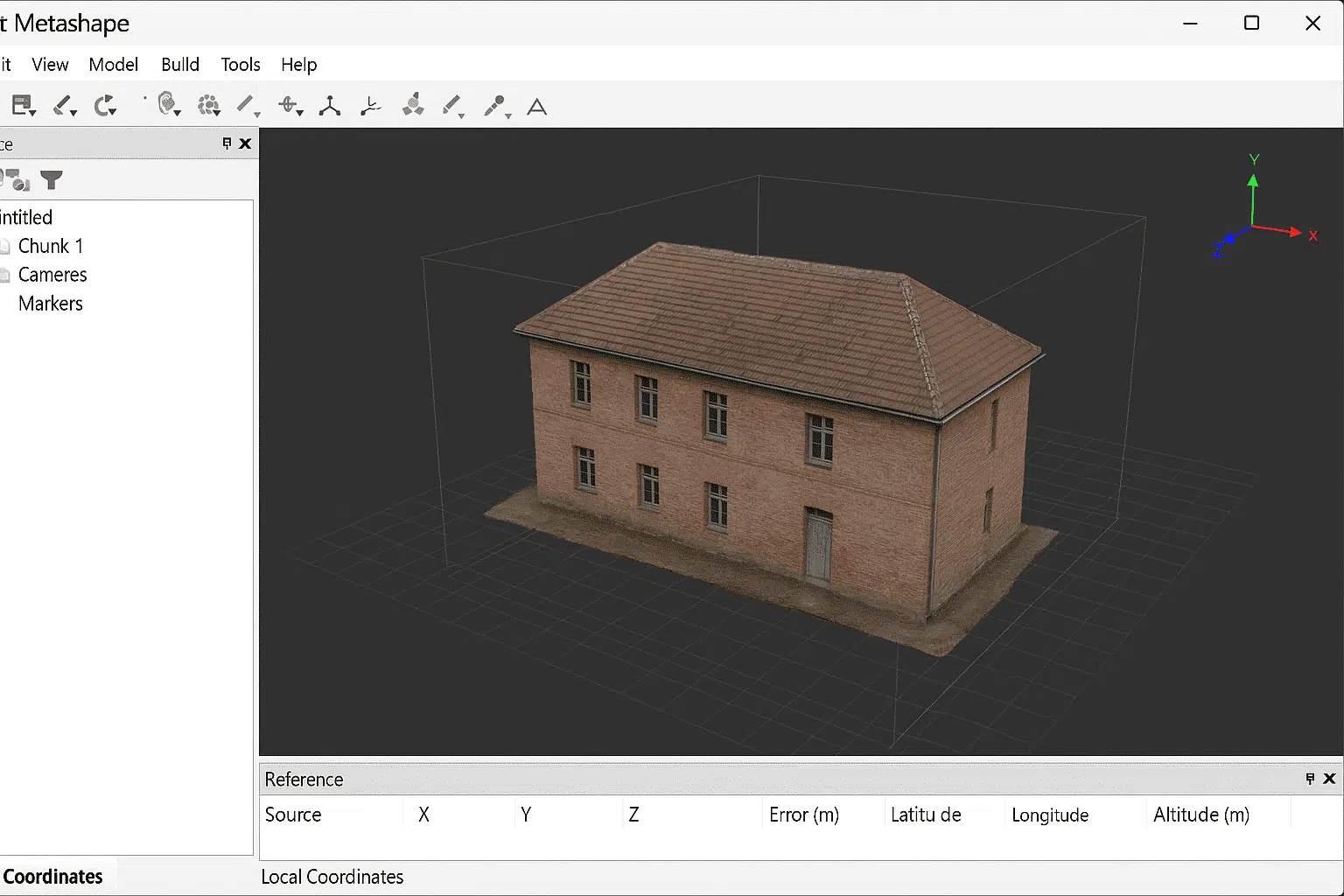
Trabajar con coordenadas locales en Agisoft Metashape puede ser extremadamente útil para proyectos que no requieren un sistema de referencia global. Aunque muchos flujos de trabajo de fotogrametría utilizan sistemas de referencia de coordenadas (SRC) estandarizados, como WGS84 o UTM, hay situaciones en las que resulta más eficaz y práctico trabajar en un marco de coordenadas locales. Esta guía explica cómo configurar, gestionar y exportar proyectos en coordenadas locales con claridad y precisión.
Paso 1: Comprender las coordenadas locales en Metashape
Antes de configurar las coordenadas locales, es importante entender lo que representan. Un sistema de coordenadas local es un sistema cartesiano simplificado (X, Y, Z) definido por el usuario. En lugar de hacer referencia a un punto de referencia o proyección global, el modelo se construye en relación con un punto de origen y una escala elegidos.
Las coordenadas locales son ideales cuando:
- Trabajas en interiores o en entornos reducidos y contenidos sin datos GNSS.
- Tu proyecto no requiere la integración en un sistema SIG o en un marco cartográfico oficial.
- Quieres simplificar los flujos de trabajo de visualización, modelado o impresión 3D.
Al eliminar la complejidad de las proyecciones geográficas, las coordenadas locales te permiten centrarte en la geometría, la precisión relativa y la coherencia interna de tu conjunto de datos.
Paso 2: Configurar un proyecto en coordenadas locales
Cuando creas un nuevo proyecto en Agisoft Metashape, el entorno por defecto asume un CRS global. Para cambiar a coordenadas locales
- Abre tu proyecto y alinea tus fotos como de costumbre para generar una nube de puntos dispersa.
- En el Panel de Referencia, elimina o desactiva cualquier sistema de referencia de coordenadas preexistente vinculado a tus cámaras.
- Haz clic en la configuración CRS y selecciona Coordenadas Locales. Esto activará un marco cartesiano (X, Y, Z) sin referencia a un sistema geodésico.
En esta fase, tu conjunto de datos estará libre de limitaciones geográficas. Todas las mediciones serán relativas a los factores de origen y escala del proyecto.
Paso 3: Definir la escala y la orientación
Uno de los retos de trabajar con coordenadas locales es asegurarte de que tu modelo tiene la escala y la orientación correctas. Sin GPS ni puntos de referencia globales, debes definirlos manualmente:
- Barras de escala: Coloca barras de escala entre dos puntos conocidos de tu proyecto y asígnales distancias reales. Esto garantiza que tu modelo refleje las dimensiones correctas.
- Marcadores: Añade marcadores a puntos concretos de tu modelo para que sirvan como anclas de escala u orientación.
- Rotación: Ajusta la orientación de tu modelo para que los ejes se alineen de forma lógica (por ejemplo, Z para la vertical, X e Y para las direcciones horizontales).
Si estableces estos parámetros con cuidado, garantizarás que tu modelo siga siendo coherente y tenga sentido dentro de su marco local.
Paso 4: Trabajar con Puntos de Control Terrestre (Opcional)
Incluso en los proyectos locales, los Puntos de Control Terrestre (PCT ) pueden desempeñar un papel importante. En lugar de introducir coordenadas absolutas, puedes asignar valores arbitrarios en un sistema local:
- Establece los GCP con coordenadas X, Y, Z relativas.
- Garantiza la coherencia en todo tu conjunto de datos manteniendo un punto de origen uniforme.
- Utiliza estos puntos para afinar la alineación y la escala.
Este enfoque es habitual en excavaciones arqueológicas, emplazamientos industriales y estudios arquitectónicos, donde las mediciones locales precisas importan más que el posicionamiento global.
Paso 5: Exportar modelos en coordenadas locales
Tras procesar tus datos, puede que quieras exportar modelos, nubes de puntos u ortofotos utilizando el sistema de coordenadas local. En Agisoft Metashape:
- Ve a Archivo > Exportar y elige el formato que necesites (por ejemplo, OBJ, PLY, LAS, GeoTIFF).
- En el diálogo de exportación, asegúrate de que está seleccionada la opción Coordenadas locales.
- Verifica que la escala y la orientación son correctas comprobando el archivo exportado en un software externo (CAD, GIS o herramientas de modelado 3D).
Exportar en coordenadas locales facilita la integración de tus modelos en flujos de trabajo en los que no es necesario el posicionamiento global, como el diseño basado en CAD, la animación o la fabricación.
Ventajas de utilizar coordenadas locales
Hay varias razones por las que los profesionales eligen trabajar con coordenadas locales en Agisoft Metashape:
- Simplicidad: No es necesario gestionar proyecciones geográficas o datums complejos.
- Flexibilidad: Los modelos pueden orientarse de la forma que mejor se adapte a los requisitos del proyecto.
- Eficacia: El procesamiento puede ser más rápido cuando no se necesitan grandes conjuntos de datos de georreferenciación.
- Precisión: Con la escala y los marcadores adecuados, las coordenadas locales proporcionan una precisión relativa fiable para mediciones y análisis.
Para muchas aplicaciones, especialmente proyectos a pequeña escala, las coordenadas locales consiguen el equilibrio perfecto entre facilidad de uso y precisión de medición.
Consejos para obtener mejores resultados en coordenadas locales
Para maximizar las ventajas de utilizar coordenadas locales, ten en cuenta las siguientes buenas prácticas:
- Coloca siempre al menos una barra de escala para garantizar la precisión dimensional.
- Lleva un registro del punto de origen elegido y documéntalo para futuras consultas.
- Si piensas convertir más adelante tu proyecto en un SIR global, guarda una copia de tu versión de coordenadas local como copia de seguridad.
- Utiliza convenciones de nomenclatura coherentes para los marcadores, las barras de escala y las exportaciones, para evitar confusiones.
Seguir estos pasos garantiza que tu flujo de trabajo de coordenadas locales siga siendo organizado, eficiente y reproducible.
Conclusión: Trabajar eficazmente con coordenadas locales
Aprender a trabajar en coordenadas locales con Agisoft Metashape te proporciona flexibilidad y control sobre tus proyectos de fotogrametría. Configurando un sistema de coordenadas local, definiendo la escala y la orientación, y exportando tus resultados, puedes gestionar eficazmente conjuntos de datos sin depender de sistemas de referencia globales. Este enfoque es especialmente valioso en campos como la arqueología, la construcción, la inspección industrial y el modelado creativo en 3D.
Tanto si eres un principiante como un usuario experimentado, dominar las coordenadas locales ampliará tu capacidad para manejar diversos proyectos y ofrecer resultados precisos adaptados a tus necesidades.
¿Quieres más tutoriales de Metashape? Sigue nuestro blog para obtener guías de expertos, mejores prácticas y consejos para sacar el máximo partido a tus flujos de trabajo de fotogrametría.
