

 English
 Italiano
 Français
 Deutsch
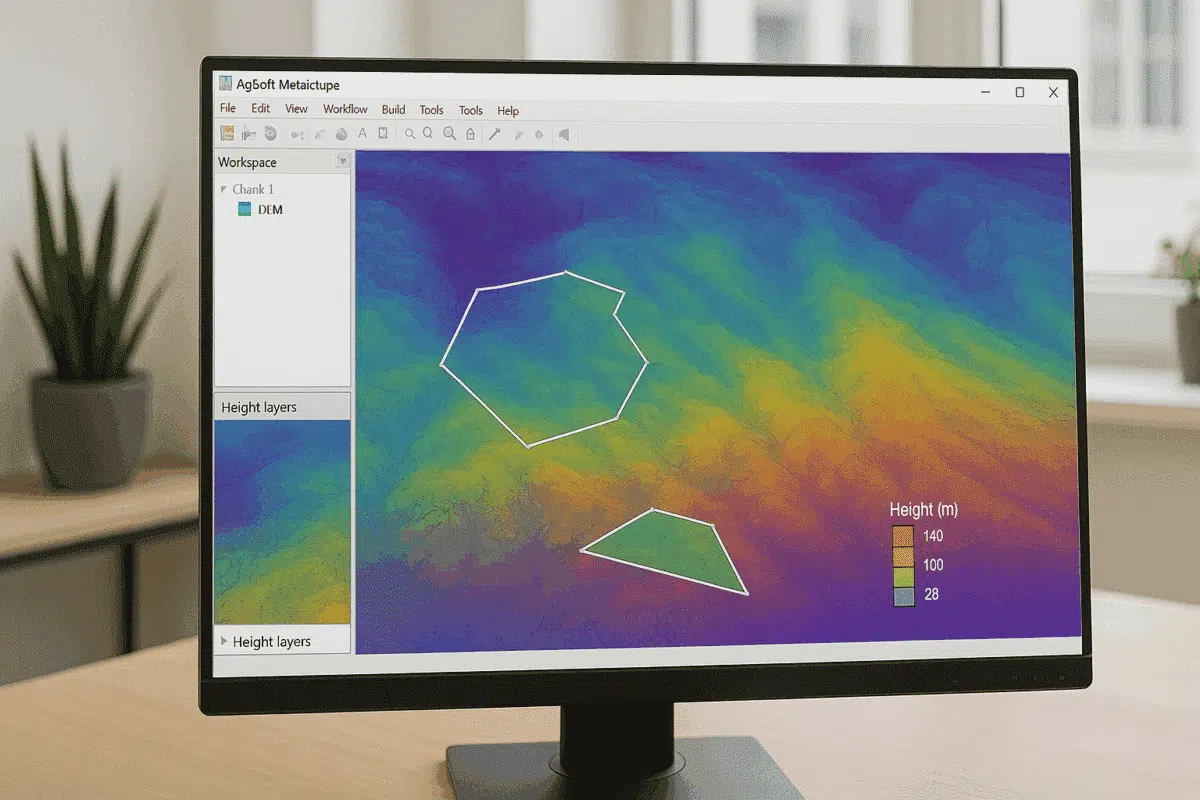
Agisoft Metashape Professional es un programa líder de fotogrametría utilizado por topógrafos, especialistas en SIG y profesionales de la cartografía con drones de todo el mundo. Una de sus funciones analíticas más potentes es la capacidad de realizar mediciones basadas en MDE, lo que permite a los usuarios calcular áreas, volúmenes, diferencias de elevación y perfiles del terreno directamente a partir de Modelos Digitales de Elevación (MDE) generados con el programa.
Esta guía proporciona un recorrido completo sobre cómo crear y utilizar MDE con fines de medición en Metashape, explicando cada paso con claridad y mostrando cómo extraer datos procesables de proyectos de fotogrametría 3D.
Qué es un DEM y por qué es importante
Un Modelo Digital de Elevación (MDE ) es un conjunto de datos ráster que representa la elevación de la superficie terrestre a intervalos regulares. Proporciona información crucial sobre la morfología del terreno, las pendientes y las variaciones de elevación, lo que lo hace esencial para aplicaciones en ingeniería, minería, planificación urbana, hidrología y agricultura.
Agisoft Metashape puede generar dos tipos de modelos de elevación:
- Modelo Digital de Superficie (MDS): Incluye todas las características visibles, como vegetación, edificios y otras estructuras.
- Modelo Digital del Terreno (MDT): Representa sólo la tierra desnuda, sin objetos como árboles y edificios.
Las mediciones basadas en DEM permiten a los usuarios ir más allá de la inspección visual, ya que permiten cuantificar los cambios de superficie, las diferencias de altura y los volúmenes de material con gran precisión. Cuando se combina con puntos de control del terreno (GCP) precisos y datos RTK o PPK, Metashape puede ofrecer una precisión de medición a nivel centimétrico.
Crear un DEM en Agisoft Metashape
Antes de realizar mediciones, necesitas generar un DEM de tu proyecto. Esto requiere un flujo de trabajo fotogramétrico completo: alineación de fotos, generación de nubes densas y clasificación del terreno.
Paso 1: Alinea las fotos
- Importa tus imágenes a través del flujo de trabajo > Añadir fotos.
- Ejecuta el Flujo de Trabajo > Alinear Fotos con Alta precisión y activa la Preselección de Referencia si hay metadatos GPS disponibles.
- Una vez alineadas, verifica las posiciones de las cámaras y elimina las imágenes desalineadas.
Paso 2: Construir la nube densa
- Ve a Flujo de trabajo > Construir nube densa.
- Selecciona la calidad Alta o Ultraalta para obtener los mejores resultados.
- Utiliza el Filtrado Suave para conservar los detalles finos de la superficie.
La nube densa proporciona la base para todos los datos de elevación. Debe representar con precisión el terreno antes de proceder a la generación del MDE.
Paso 3: Clasificar los puntos de tierra
Para crear un MDE sólo de terreno (MDT), clasifica la nube densa:
- Cambia a la vista Nube Densa.
- Selecciona Herramientas > Nube Densa > Clasificar Puntos de Tierra.
- Ajusta parámetros como Ángulo máximo, Distancia máxima y Tamaño de celda en función de las condiciones del terreno.
Metashape identificará automáticamente los puntos del terreno y los asignará a la clase «Terreno», que es crucial para un modelado de elevaciones preciso.
Paso 4: Construye el DEM
Por último, crea tu DEM:
- Ve a Flujo de trabajo > Construir DEM.
- Elige los datos de origen (por ejemplo, Nube Densa).
- Selecciona la proyección y el sistema de coordenadas deseados.
- Especifica la resolución y el formato del archivo de salida( se recomiendaTIF ).
Metashape interpolará los valores de elevación entre los puntos clasificados sobre el terreno y generará un MDE georreferenciado listo para el análisis.
Realizar mediciones basadas en DEM
Una vez generado tu DEM, puedes utilizarlo para diversas mediciones directamente dentro de Metashape o exportándolo para su procesamiento SIG.
1. Perfiles de elevación
Para medir la elevación del terreno a lo largo de una trayectoria concreta:
- Cambia a la vista Orto.
- Selecciona la herramienta Dibujar polilínea y traza la trayectoria que desees.
- Haz clic con el botón derecho y elige Medir perfil.
Metashape mostrará un gráfico de perfil de elevación que muestra la distancia frente a la altura, útil para analizar pendientes, crestas o alineaciones de carreteras.
2. Diferencia de elevación entre dos MDE
Cuando tengas dos MDE que representen momentos distintos (por ejemplo, antes y después de una excavación o construcción), puedes calcular la diferencia de elevación entre ellos:
- Ve a Herramientas > DEM > Calcular Diferencia.
- Selecciona el «MDE base» y el «MDE de comparación».
- Elige el formato de salida (por ejemplo, GeoTIFF).
El resultado será una trama que muestra los cambios de elevación (valores ΔZ). Los valores positivos indican acumulación de material, mientras que los negativos muestran erosión o excavación.
3. Medidas de volumen
El cálculo de volúmenes basado en MDE es una de las aplicaciones más comunes en Metashape, sobre todo para minería, construcción y movimientos de tierras.
- Abre la vista Orto.
- Dibuja un polígono alrededor del área de interés utilizando la herramienta Dibujar polígono.
- Haz clic con el botón derecho y elige Medir volumen.
Metashape calcula los valores de corte, relleno y volumen total basándose en la superficie del DEM respecto a un plano base o nivel de referencia seleccionado.
Consejo: Para obtener la máxima precisión, utiliza un MDT clasificado por el terreno y comprueba que tu sistema de coordenadas utiliza las unidades adecuadas (por ejemplo, metros). Los pequeños errores verticales pueden dar lugar a grandes desviaciones de volumen.
4. Cálculos de superficie
Para calcular la superficie o área planimétrica de un polígono:
- Dibuja la región con la herramienta Polígono.
- Haz clic con el botón derecho y selecciona Medir área.
Metashape muestra tanto la superficie horizontal (2D) como la superficie real, teniendo en cuenta las variaciones de elevación. Esto es útil para el análisis de la superficie de taludes y la estimación de la vegetación o de la huella de construcción.
Exportar MDE y mediciones
Para análisis más avanzados, puedes exportar los MDE y los resultados de las mediciones para utilizarlos en software SIG o CAD externo:
- Exportar DEM a través de Archivo > Exportar > Exportar DEM.
- Elige formatos como GeoTIFF, IMG o XYZ.
- Asegúrate de que el sistema de referencia de coordenadas (SRC ) coincide con tus otros conjuntos de datos.
- Para los resultados de volumen o área, exporta los informes como archivos .CSV o .TXT.
Estas exportaciones pueden importarse fácilmente a programas como QGIS, ArcGIS o Global Mapper para su posterior análisis e integración con otras capas de datos espaciales.
Consejos para mejorar la precisión de los DEM
- Utiliza drones con RTK/PPK o GCP bien distribuidos para la georreferenciación.
- Asegúrate de que la clasificación del terreno es correcta antes de generar el DEM.
- Aplica el sistema de coordenadas y el modelo de geoide correctos para evitar errores verticales.
- Utiliza imágenes de alta calidad, superpuestas y con una iluminación coherente.
- Comprueba la resolución del DEM: un espaciado de cuadrícula más fino mejora el detalle, pero aumenta el tiempo de procesamiento.
Los MDE precisos constituyen la base de todas las mediciones basadas en la elevación en Metashape. Un flujo de trabajo y una calibración adecuados mejoran significativamente la fiabilidad de los datos.
Aplicaciones de las mediciones basadas en DEM
Las mediciones basadas en DEM se utilizan ampliamente en múltiples industrias:
- Minería: Sigue el progreso de la excavación, calcula los volúmenes de material y controla la estabilidad de los taludes.
- Ingeniería Civil: Planifica las operaciones de desmonte y terraplenado, la nivelación de carreteras y la preparación del terreno.
- Agricultura: Analiza la topografía del campo para optimizar el riego y el drenaje.
- Vigilancia medioambiental: Medir la erosión, el transporte de sedimentos y los cambios del terreno a lo largo del tiempo.
- Planificación urbanística: Evalúa la elevación del solar y las zonas de riesgo de inundación.
Mediante el uso de herramientas basadas en DEM, los profesionales pueden tomar decisiones fundamentadas apoyándose en datos topográficos precisos y mensurables.
Conclusión: Liberar el poder del análisis DEM en Metashape
Realizar mediciones basadas en MDE en Agisoft Metashape te permite transformar los datos fotogramétricos brutos en información procesable. Desde la estimación de volúmenes y el cálculo de superficies hasta la detección de cambios de elevación, los MDE proporcionan la base para el análisis preciso del terreno y la toma de decisiones.
Siguiendo las mejores prácticas -georreferenciación precisa, clasificación correcta del terreno y resolución adecuada del MDE- puedes garantizar resultados fiables que cumplan las normas profesionales de topografía. Ya sea para la construcción, la minería o los estudios medioambientales, los flujos de trabajo basados en MDE de Metashape ofrecen precisión y eficacia para las aplicaciones del mundo real.
