

 English
 Italiano
 Français
 Deutsch
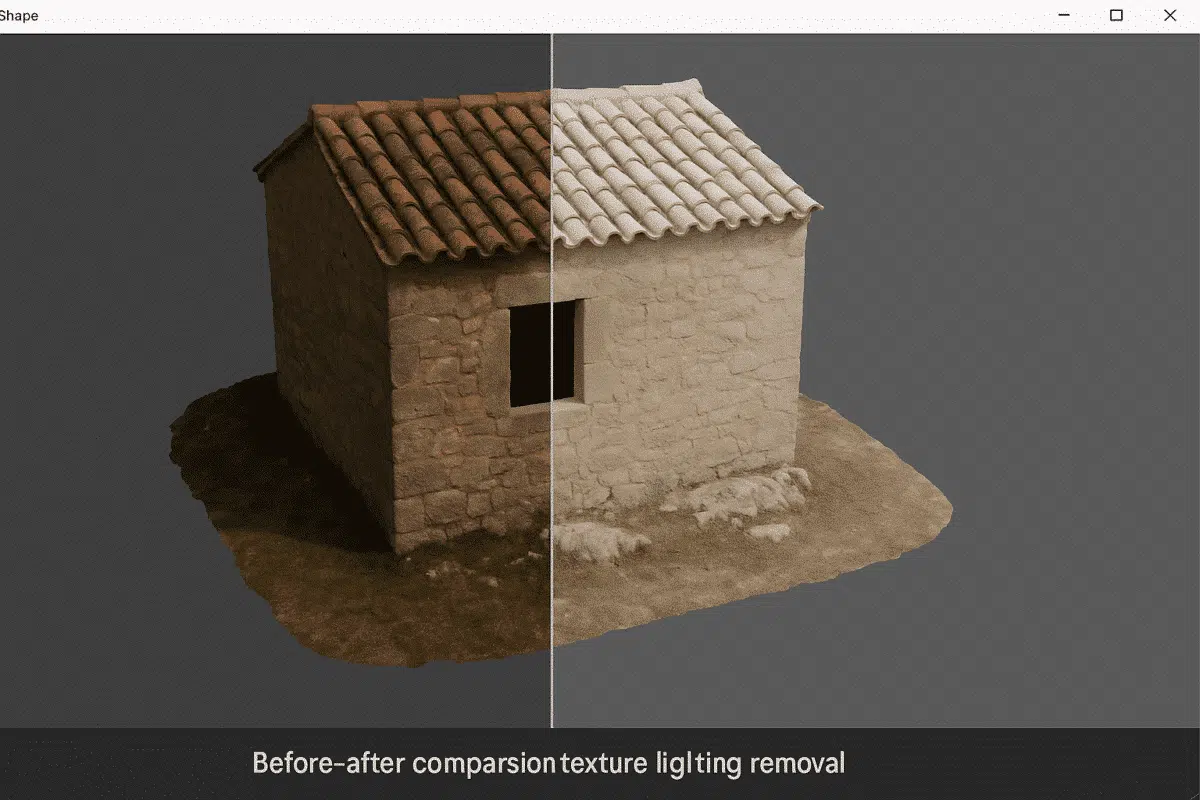
Agisoft Metashape Profesional es un programa líder en fotogrametría que se utiliza para crear modelos 3D y ortomosaicos de alta calidad a partir de imágenes. Uno de los retos más comunes en fotogrametría es lidiar con la iluminación desigual o las sombras incorporadas a los mapas de textura. Estos efectos de iluminación pueden distorsionar la precisión del color, reducir el realismo y complicar los flujos de trabajo analíticos o visuales. Afortunadamente, Metashape ofrece varios métodos, como las herramientas de ajuste de texturas y la integración con Agisoft Desiluminador de Texturas – para ayudar a eliminar los artefactos de iluminación y crear texturas neutras y sin sombras.
Esta guía te guía a través del flujo de trabajo completo para eliminar la iluminación de las texturas en Agisoft Metashape Profesional, explicando tanto las herramientas nativas como las mejores prácticas para conseguir superficies naturales y uniformemente iluminadas, adecuadas para el análisis, la visualización o la conservación digital.
Por qué la eliminación de la iluminación es importante en el procesamiento de texturas
Al capturar fotos para la reconstrucción 3D, las condiciones de iluminación pueden variar debido a la dirección de la luz solar, la iluminación artificial o los reflejos de la superficie. Estas variaciones provocan una exposición inconsistente en las imágenes, que se «cuece» en el mapa de textura final. El resultado pueden ser luces intensas, sombras oscuras o cambios de color que no representan las verdaderas propiedades de la superficie del objeto o del terreno.
Eliminar o reducir los artefactos de iluminación es esencial para:
- Precisión científica: garantiza que las texturas reflejen el color real de la superficie, no artefactos de iluminación.
- Calidad visual consistente: elimina las manchas brillantes u oscuras en las visualizaciones 3D.
- Reiluminación de texturas: preparación de texturas neutras para su renderización realista en software 3D.
- Documentación del patrimonio cultural: conservación de los detalles de la superficie sin sesgo de iluminación ambiental.
Agisoft Metashape Profesional proporciona herramientas integradas para equilibrar y corregir el color, mientras que los usuarios avanzados también pueden integrar el Desiluminador de Texturas independiente de Agisoft para una corrección más profunda de la iluminación.
Paso a Paso: Eliminar la Iluminación de una Textura en Metashape
A continuación encontrarás un flujo de trabajo detallado para minimizar o eliminar los efectos de iluminación directamente en Agisoft Metashape Profesional, desde la preparación de la textura hasta el postprocesado externo.
Paso 1: Empieza con un conjunto de datos bien equilibrado
Antes de procesarlas, captura las imágenes en condiciones de iluminación consistentes. Para proyectos en exteriores, utiliza luz nublada o difusa para evitar sombras pronunciadas. En entornos controlados, utiliza una iluminación de estudio uniforme. La adquisición adecuada de imágenes minimiza las diferencias de iluminación y simplifica la corrección posterior de la textura.
Al importar fotos, comprueba los histogramas de las imágenes para confirmar que la exposición y el equilibrio de color son coherentes. Si es necesario, corrige previamente las imágenes con programas como Lightroom o Capture One antes de importarlas a Metashape.
Paso 2: Construir la textura utilizando el modo mosaico
Después de alinear las fotos y construir tu malla, genera la textura en Flujo de Trabajo > Construir Textura. Elige los siguientes ajustes:
- Modo de mapeo: Mosaico
- Modo de fusión: Mosaico
- Activar Corrección de Color: ✓ (marcada)
El modo de mezcla Mosaico combina inteligentemente las imágenes superpuestas, seleccionando los píxeles mejor expuestos y reduciendo al mismo tiempo las sombras y los puntos brillantes. Activar
Consejo: Utiliza un tamaño de textura mayor (por ejemplo, 8192 × 8192 o 16384 × 16384) para modelos detallados, ya que un mayor detalle de píxeles mejora la precisión de la corrección.
Paso 3: Ajusta el Brillo y el Contraste en la Vista de Textura
Después de generar la textura, puedes hacer pequeños ajustes globales directamente en Metashape:
- Cambia a la vista Modelo y activa la visualización de la malla texturizada.
- Ve a Herramientas > Ajustar niveles de color.
- Utiliza los controles deslizantes para equilibrar el brillo, el gamma y el contraste en toda la textura.
Esto es útil para afinar el tono general sin edición externa. Sin embargo, no eliminará completamente las sombras direccionales; para eso se necesitan herramientas más avanzadas.
Uso de Agisoft Texture De-Lighter para la eliminación avanzada de luces
Para eliminar completamente la iluminación, Agisoft Texture De-Lighter es la solución recomendada. Es una aplicación independiente desarrollada por Agisoft para trabajar sin problemas con los resultados de Metashape. El programa analiza y elimina los gradientes de iluminación, las sombras y los brillos especulares de los mapas de textura.
Paso 1: Exporta el Modelo o la Textura desde Metashape
Exporta tu modelo con su textura actual mediante Archivo > Exportar Modelo, o exporta sólo el mapa de textura mediante Herramientas > Exportar Textura. Los formatos admitidos son
Paso 2: Abrir en Textura De-Lighter
Inicia la aplicación Desiluminador de texturas y carga tu modelo o textura. El software detecta automáticamente los gradientes de iluminación y proporciona una vista previa del mapa de iluminación. Puedes visualizar qué zonas están afectadas por la sobreexposición (regiones brillantes) y la subexposición (regiones oscuras).
Paso 3: Ejecutar la corrección de desiluminación
Haz clic en Procesar > Desiluminar para iniciar la corrección automática. El algoritmo elimina los efectos de sombra e iguala los niveles de brillo en toda la textura. Puedes ajustar con precisión parámetros como
- Balance de iluminación: controla cuánto se aplana la iluminación.
- Umbral de sombra: ajusta la sensibilidad para las zonas oscuras.
- Recuperación de luces: reduce las zonas demasiado brillantes.
- Factor de suavizado: garantiza transiciones suaves entre las regiones corregidas.
Revisa el resultado utilizando el modo de comparación de pantalla dividida para comprobar la diferencia entre las texturas originales y las desiluminadas. Intenta obtener un resultado equilibrado y natural, no una iluminación completamente plana.
Paso 4: Exportar la textura corregida
Cuando estés satisfecho, exporta la textura corregida mediante Archivo > Exportar textura. Guárdala en formato TIFF o PNG para preservar la fidelidad del color. Ahora puedes volver a importar la textura en tu proyecto Metashape.
Paso 5: Sustituye la textura original en Metashape
Para actualizar el modelo en Metashape:
- Abre tu proyecto existente.
- Haz clic con el botón derecho del ratón sobre el Modelo en el panel Espacio de trabajo.
- Selecciona Importar textura y elige tu archivo corregido.
La textura de iluminación neutra sustituirá a la original, manteniendo todos los mapeados UV y la geometría. Ahora puedes exportar tu modelo 3D u ortomosaico final con texturas uniformes y precisas.
Métodos alternativos para corregir la iluminación
Si no tienes acceso a Agisoft Texture De-Lighter, puedes utilizar editores de imágenes externos como Adobe Photoshop o Affinity Photo para ajustar manualmente la iluminación en el archivo de textura. Las técnicas incluyen:
- Utiliza las herramientas Esquivar y Quemar para igualar las variaciones de brillo.
- Aplicar Mapas de Degradado o Niveles para equilibrar globalmente los tonos.
- Utiliza la Separación de Frecuencias para separar la información de color e iluminación para editarla de forma independiente.
Aunque los métodos manuales pueden ser eficaces para pequeñas correcciones, el Desiluminador de texturas sigue siendo la herramienta más precisa y eficiente en el tiempo para modelos grandes o complejos.
Buenas prácticas para texturas sin sombras
- Captura imágenes con luz difusa (condiciones nubosas o iluminación artificial suave).
- Mantén constantes los ajustes de la cámara: apertura fija, ISO y balance de blancos.
- Activa la «Corrección del color» durante la generación de texturas.
- Utiliza el Desiluminador de Textura para la eliminación final de la iluminación.
- Conserva las texturas originales: guarda siempre copias de seguridad antes de modificar la iluminación.
¿Por qué utilizar texturas de iluminación neutra?
Las texturas de iluminación neutra son esenciales para los flujos de trabajo 3D profesionales. Permiten un renderizado coherente y una reproducción precisa del material cuando los modelos se importan en plataformas SIG, motores de juego o visualizaciones con iluminación dinámica. Sin sombras ni reflejos, el modelo puede iluminarse de forma realista en cualquier entorno 3D, lo que es esencial para aplicaciones de RV, simulación y efectos visuales.
Conclusión: Perfeccionar texturas en Agisoft Metashape Profesional
Eliminar la iluminación de las texturas es un paso crítico para conseguir modelos 3D de calidad profesional y visualmente precisos. Agisoft Metashape Profesional proporciona excelentes herramientas de base para la corrección del color y la mezcla, mientras que Agisoft Texture De-Lighter ofrece una eliminación avanzada y automática de sombras y luces para conseguir superficies más limpias y consistentes.
Combinando estas herramientas con una cuidadosa captura de imágenes y optimización de texturas, puedes asegurarte de que tus activos 3D tengan una iluminación neutra, sean realistas y estén listos para cualquier aplicación, desde la visualización científica hasta el renderizado comercial.
