

 English
 Italiano
 Français
 Deutsch
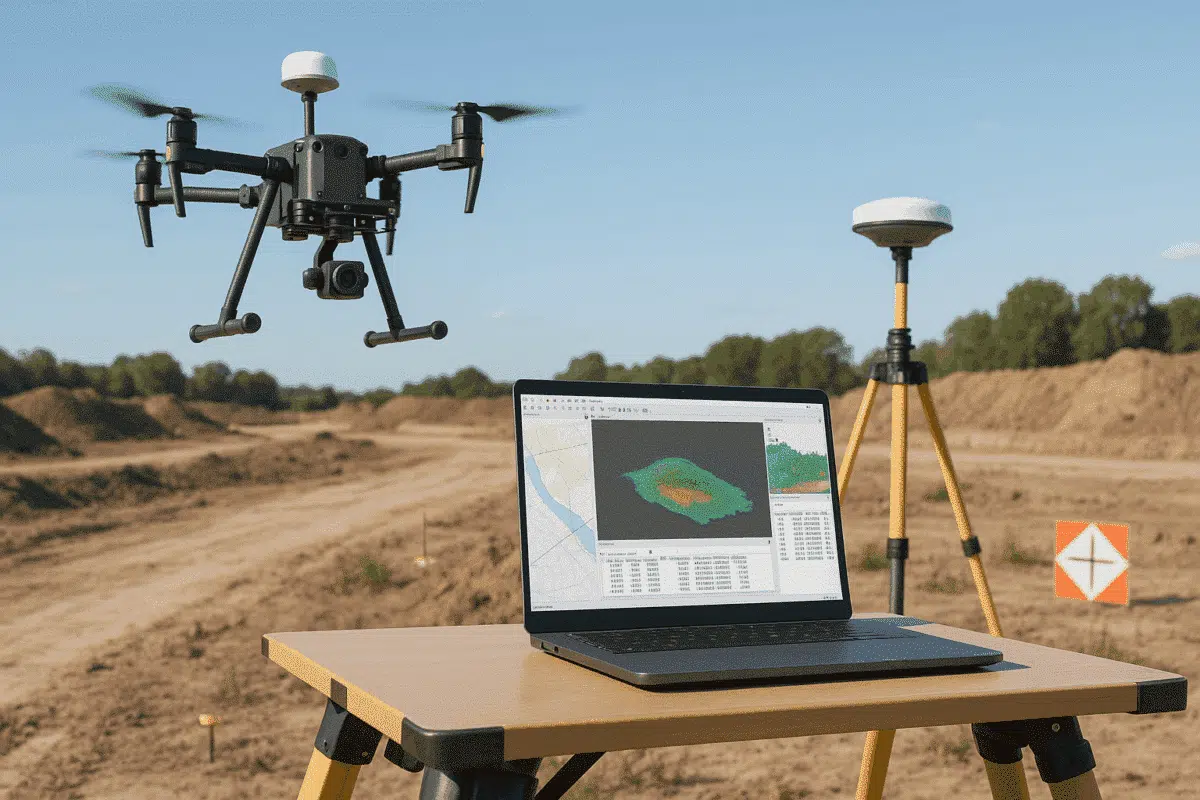
Agisoft Metashape se ha convertido en el software de referencia para los profesionales que desean transformar imágenes de drones en modelos 3D, ortomosaicos y conjuntos de datos geoespaciales precisos. Cuando se combina con drones equipados con sistemas de posicionamiento Cinemático en Tiempo Real (RTK ) -como el DJI Phantom 4 RTK, el Mavic 3 Enterprise, el Matrice 350 RTK o el DJI Matrice 400-, los resultados pueden alcanzar una precisión centimétrica, reduciendo o incluso eliminando la necesidad de puntos de control terrestre (GCP).
En esta guía te explicaremos cómo procesar los datos de coordenadas RTK de DJI en Agisoft Metashape, desde la importación de los datos de vuelo hasta la exportación de los resultados georreferenciados. Siguiendo estos pasos, te asegurarás de que tus modelos y mapas 3D son visualmente precisos y geoespacialmente fiables.
Comprender el RTK y por qué es importante
RTK (cinemática en tiempo real) es una técnica de corrección de la navegación por satélite que se utiliza para mejorar la precisión de los datos GNSS (Sistema Global de Navegación por Satélite). Proporciona correcciones en tiempo real de las coordenadas GPS del dron utilizando una estación base de referencia o un servicio de red. A diferencia del posicionamiento GPS estándar, que puede tener errores de varios metros, el RTK mejora la precisión posicional hasta unos pocos centímetros.
Cuando utilizas un dron DJI con RTK, cada imagen capturada durante tu misión incluye coordenadas precisas (latitud, longitud y altitud) incrustadas en sus metadatos EXIF. Agisoft Metashape puede leer estas coordenadas automáticamente, permitiendo una alineación y escalado fotogramétricos de gran precisión.
La tecnología RTK es especialmente valiosa para:
- Cartografía topográfica y topografía
- Seguimiento de infraestructuras y obras
- Agricultura y gestión forestal de precisión
- Documentación arqueológica
- Análisis medioambiental y geoespacial
Manejando adecuadamente los datos RTK en Metashape, puedes agilizar tu flujo de trabajo, minimizar el trabajo de campo y mantener una alta precisión espacial en todo tu proyecto.
Paso a Paso: Procesamiento de Datos RTK de DJI en Agisoft Metashape
A continuación se muestra un flujo de trabajo paso a paso para procesar imágenes DJI RTK en Agisoft Metashape. El proceso se aplica a todos los drones DJI con capacidad RTK, incluidos el Phantom 4 RTK, el Mavic 3 Enterprise RTK y el Matrice 300/350 RTK.
Paso 1: Organiza tus datos
Tras completar tu misión de vuelo, exporta todas las fotos y los metadatos asociados desde tu dron DJI. Normalmente encontrarás:
- Una carpeta que contenga todas las imágenes capturadas (en formato .JPG o .DNG).
- Un archivo opcional
.MRKo.txtque contenga información de coordenadas para cada imagen. - Un registro de vuelo o un archivo de corrección RTK (si utilizas la estación base DJI D-RTK 2).
Mantén todos estos archivos organizados en una carpeta dedicada al proyecto. Esto ayuda a Metashape a vincular cada imagen con sus metadatos RTK durante la importación.
Paso 2: Importar imágenes a Metashape
Abre Agisoft Metashape y crea un nuevo proyecto. A continuación, ve a
Para verificar las coordenadas, abre el panel Referencia en Metashape. Deberías ver los valores de latitud, longitud y altitud de cada foto. Si no aparecen las coordenadas, comprueba los datos EXIF de la imagen utilizando un software externo (por ejemplo, ExifTool) para confirmar que los datos RTK se registraron correctamente.
Para los drones DJI RTK, estas coordenadas suelen estar en el sistema de coordenadas WGS84 (EPSG:4326).
Paso 3: Comprobar la precisión de las coordenadas
Aunque los drones DJI RTK proporcionan coordenadas precisas, es una buena práctica revisar los parámetros de precisión. En la ventana Ajustes de Referencia, asegúrate de que el sistema de coordenadas está ajustado correctamente y define la precisión de la ubicación de tu cámara:
- Precisión horizontal: 0,02 m (2 cm)
- Precisión vertical: 0,03 m (3 cm)
Estos valores reflejan la precisión posicional RTK típica y ayudan a Metashape a equilibrar la precisión de las coordenadas durante la alineación.
Paso 4: Alinear las fotos
A continuación, alinea las fotos yendo a Flujo de trabajo > Alinear fotos. Como las coordenadas RTK son muy precisas, puedes elegir ajustes de calidad Alta o Media para mayor eficacia. Asegúrate de que la opción Ajuste adaptativo del modelo de cámara está activada para optimizar la precisión de la alineación.
Metashape utiliza los datos RTK para estimar las posiciones de la cámara durante la alineación, mejorando significativamente la precisión de la georreferenciación en comparación con las imágenes GPS estándar.
Paso 5: Optimizar la alineación
Tras la alineación, comprueba los errores residuales en el panel Referencia. Los
Si observas residuos más altos, comprueba lo siguiente:
- Configuración incorrecta del sistema de coordenadas o del datum vertical
- Imágenes capturadas sin corrección RTK activa
- Grandes cambios de altitud o ángulo de la cámara entre imágenes
Paso 6: Construir Nube Densa, DEM y Ortomosaico
Una vez optimizada la alineación, continúa el flujo de trabajo como de costumbre:
- Construye una nube densa: elige opciones de calidad y filtrado según el tamaño del proyecto y las capacidades del sistema.
- Construir DEM – Metashape interpola automáticamente los datos de elevación de la nube densa.
- Crear ortomosaico: genera un mapa georreferenciado de alta resolución para analizarlo o exportarlo.
Todos los productos resultantes (nube densa, DEM, ortomosaico) heredarán la precisión RTK incorporada a tus imágenes, proporcionando una precisión geoespacial de nivel centimétrico.
Paso 7: Exporta tus resultados
Cuando exportes tus resultados, utiliza formatos estándar compatibles con el SIG:
- Ortomosaico: GeoTIFF (con metadatos de referencia de coordenadas)
- MDE: GeoTIFF o cuadrícula ESRI ASCII
- Modelo 3D: OBJ, PLY o LAS (para exportar nubes de puntos)
Asegúrate de definir el sistema de referencia de coordenadas (SRC) correcto durante la exportación. Para los conjuntos de datos DJI RTK, suele ser WGS84 o un sistema proyectado como UTM (Universal Transverse Mercator) para cartografía regional.
Problemas comunes al utilizar datos RTK de DJI en Metashape
Aunque los flujos de trabajo DJI RTK están diseñados para ser sencillos, pueden surgir algunos problemas comunes:
- Faltan metadatos RTK o son incorrectos: Asegúrate de que el dron mantuvo una fijación RTK durante el vuelo. Si se pierde la señal RTK, las imágenes pueden volver a la precisión GPS estándar.
- Discrepancias de altitud: Los drones DJI utilizan alturas elipsoidales; si tu proyecto requiere alturas ortométricas (relativas al nivel medio del mar), aplica una corrección del geoide en Metashape.
- Conjuntos de datos mixtos: Evita combinar imágenes RTK y no RTK en el mismo chunk, a menos que tengas previsto aplicar GCPs para la corrección.
Abordar estas cuestiones garantiza que tus resultados sean coherentes con las normas de precisión esperadas.
RTK vs. PPK: ¿Cuál es mejor para Metashape?
Los sistemas RTK de DJI realizan correcciones en tiempo real durante el vuelo, pero algunos profesionales prefieren los flujos de trabajo PPK (cinemática post-procesada) para un mayor control. El PPK permite realizar correcciones GNSS después del vuelo, lo que lo hace más resistente a la pérdida temporal de señal RTK.
Afortunadamente, Metashape admite ambos métodos por igual. Puedes importar coordenadas corregidas por PPK del mismo modo que coordenadas RTK, siempre que estén correctamente formateadas y referenciadas.
Buenas prácticas para un procesamiento RTK DJI preciso
- Utiliza siempre una estación base RTK o un servicio de red fiables.
- Vuela en misiones con altitud y solapamiento constantes (80% frontal, 70% lateral).
- Verifica el estado RTK antes de cada vuelo (icono RTK verde en la controladora DJI).
- Utiliza sistemas de coordenadas coherentes entre tu dron, la estación base y Metashape.
- Realiza comprobaciones de calidad de los datos de salida, especialmente la precisión de los DEM y la alineación de los ortomosaicos.
Conclusiones: Obtención de resultados de calidad topográfica con DJI RTK y Metashape
Combinando los drones DJI RTK con Agisoft Metashape, los profesionales pueden conseguir una precisión de grado topográfico en un tiempo récord. Los datos RTK reducen o eliminan la necesidad de puntos de control terrestre, simplifican los flujos de trabajo y mejoran la precisión de las aplicaciones de cartografía, inspección y modelado.
Tanto si procesas datos de un DJI Phantom 4 RTK como del último Mavic 3 Enterprise RTK, seguir un flujo de trabajo estructurado en Metashape garantiza resultados coherentes y de alta calidad. Con una precisión centimétrica y un procesamiento eficaz, la fotogrametría RTK está transformando la forma en que capturamos e interpretamos el mundo en 3D.
