

 English
 Italiano
 Français
 Deutsch
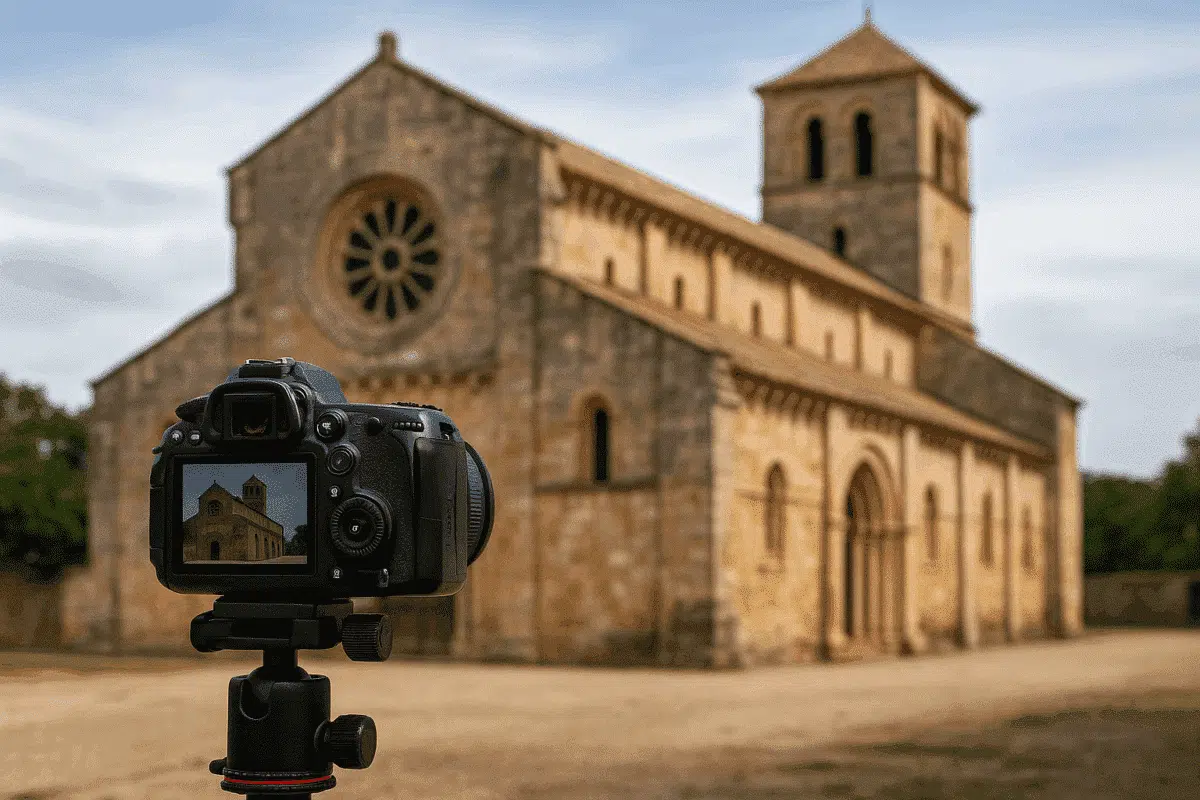
Agisoft Metashape es una potente herramienta de fotogrametría que se ha convertido en esencial para la conservación y documentación de edificios históricos. Tanto si trabajas en arqueología, arquitectura o patrimonio cultural, Metashape ofrece una completa línea de trabajo para convertir la fotografía de un yacimiento en modelos 3D y registros visuales de alta calidad y mensurables. Esta guía te guía a través del flujo de trabajo completo, desde la captura sobre el terreno hasta el archivo digital.
¿Por qué utilizar la fotogrametría para la documentación histórica?
A diferencia del escaneado láser, que requiere hardware caro, la fotogrametría se basa en cámaras y drones estándar. Esto la hace más accesible para instituciones más pequeñas, investigadores e incluso ciudadanos científicos. Con una planificación cuidadosa, Metashape puede generar réplicas digitales milimétricamente exactas de fachadas, frescos, interiores y lugares arquitectónicos enteros.
1. Planificación de la encuesta: Equipo y entornos
Empieza por elegir el equipo fotográfico adecuado. Utiliza una cámara DSLR o sin espejo con un objetivo de distancia focal fija. Evita los ajustes automáticos: utiliza la exposición manual, la ISO fija y el enfoque manual para garantizar la coherencia en todas las imágenes. Para lugares grandes, también puedes incorporar la fotografía con drones para los tejados y las vistas elevadas.
- Superposición recomendada: 80% hacia delante, 60% hacia los lados
- Tamaño de la imagen: Mínimo 12 MP, idealmente 24+ MP
- Objetivo: gama 20-50 mm, evita la distorsión
2. Fotografía de campo: Captar con propósito
Fotografía sistemáticamente el edificio desde múltiples ángulos: tomas horizontales, en ángulo y verticales. Asegúrate de cubrir cada elemento arquitectónico desde al menos tres posiciones distintas para maximizar el potencial de coincidencia. Evita, en la medida de lo posible, la iluminación intensa y las sombras. Incluye marcadores de control del terreno o barras de escala siempre que sea posible para la georreferenciación.
Utiliza una lista de comprobación para asegurarte:
- Todas las fachadas y esquinas están cubiertas
- Los elementos ornamentales (ventanas, cornisas, esculturas) se fotografían de cerca
- La altura y la inclinación de la cámara varían para evitar la distorsión de paralaje
3. Importar y alinear en Metashape
Después de organizar tus imágenes, impórtalas en Metashape. Ejecuta Alinear Fotos con precisión «Alta» y desactiva el ajuste adaptativo del modelo de cámara para el trabajo histórico. Esto garantiza una detección precisa de los rasgos, incluso con superficies erosionadas o erosionadas.
Comprueba la nube de puntos dispersa para confirmar la alineación. Las cámaras mal alineadas o las lagunas en la cobertura pueden indicar perspectivas perdidas o fotos borrosas. Añade o elimina imágenes en consecuencia y vuelve a alinearlas.
4. Georreferenciación y escala
Si se utilizaron puntos de control del terreno (GCP) o marcadores, introduce sus coordenadas en el panel Referencia y utilízalas para escalar y orientar tu modelo. Para la documentación de archivo, incluso la escala relativa es valiosa, siempre que sea coherente y se indique en los metadatos.
Si no se dispone de GCP, utiliza las herramientas de marcadores de Metashape para establecer manualmente barras de escala entre distancias conocidas (por ejemplo, entre dos ventanas o una anchura de puerta conocida).
5. Generación de nubes densas y mallas
Genera una nube de puntos densa con calidad «Alta» o «Media», según tu hardware. A continuación, construye una malla, bien utilizando mapas de profundidad para un alto nivel de detalle, bien basándote en la nube de puntos si los recursos son limitados.
Consejos:
- Activa un filtrado suave para reducir el ruido pero conservar las texturas superficiales
- Utiliza el tipo de superficie «arbitraria» para geometrías complejas como estatuas o arcos góticos
- Previsualiza el sombreado de la malla para garantizar su fidelidad antes de texturizarla
6. Mapeado de texturas y optimización UV
Utiliza la función Construir textura con la mezcla «Mosaico» y el modo de mapeado «Genérico». Para los modelos patrimoniales, la claridad de la textura es esencial: elige al menos 8k de salida o exporta varios mosaicos de textura para estructuras grandes. También puedes crear mapas difusos y de oclusión ambiental si te estás preparando para plataformas web 3D o de RV.
7. Crear ortofotos y secciones
Metashape te permite crear ortofotos precisas de fachadas, techos o planos de planta. Cambia a la vista Orto y define un plano manualmente (X, Y u orientación personalizada). Estas proyecciones 2D son ideales para registros impresos, superposiciones CAD o integración SIG.
Para la documentación, exporta ortofotos a 300 PPP o más en formato TIFF o PNG, junto con los sistemas de referencia de coordenadas (SRC), si procede.
8. Archivar y compartir el resultado final
Conserva el registro de tu patrimonio digital en múltiples formatos:
- Modelos 3D: OBJ, FBX o glTF (para web y RV)
- Ortofotos: GeoTIFF o PNG de alta resolución
- Nubes de puntos: LAS o XYZ
- Informes: Exporta el registro del proyecto y los informes de procesamiento en PDF
Súbelos a plataformas como Sketchfab, Cesium o archivos digitales institucionales. Incluye siempre metadatos sobre la ubicación, la fecha de captura, la versión del software y los datos del autor.
Conclusión
Agisoft Metashape es una piedra angular de la documentación moderna del patrimonio. Permite a los usuarios capturar, procesar y conservar la historia arquitectónica en formato digital con gran precisión y fidelidad visual. Tanto si estás grabando una capilla, un castillo o todo un distrito histórico, el flujo de trabajo adecuado puede garantizar que estos tesoros culturales se salvaguarden para las generaciones venideras.
