

 English
 Italiano
 Français
 Deutsch
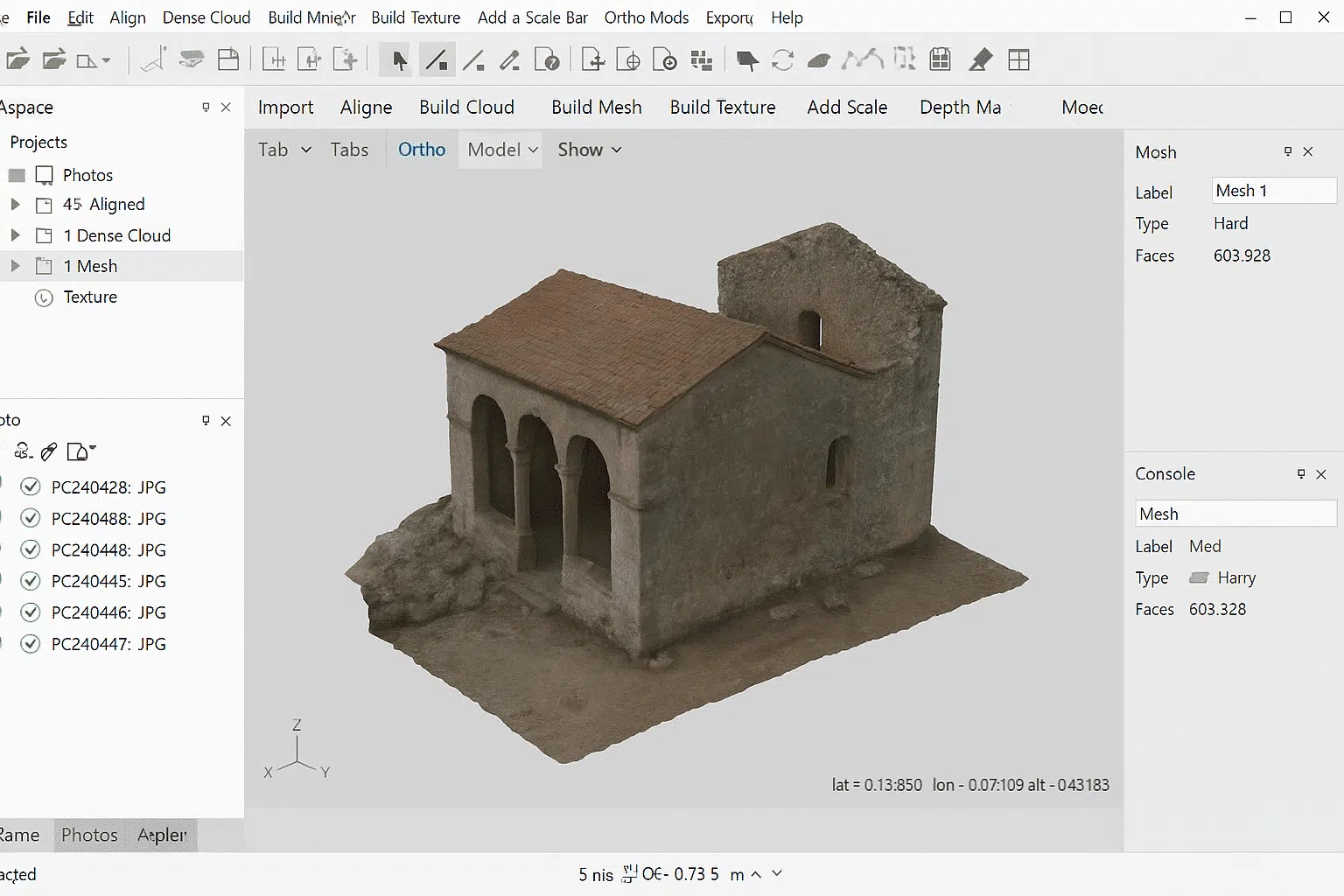
Crear una malla 3D en Agisoft Metashape es uno de los pasos más importantes en cualquier flujo de trabajo de fotogrametría. Una malla transforma tus imágenes alineadas y tu densa nube de puntos en una superficie que puede texturizarse, medirse y exportarse para su uso posterior. Tanto si trabajas en arqueología, arquitectura, topografía o proyectos creativos, comprender cómo construir una malla correctamente te ayudará a conseguir resultados precisos y visualmente atractivos. Esta guía te guía a través de todo el proceso de forma clara y estructurada.
Paso 1: Prepara tu proyecto en Metashape
Antes de crear una malla, asegúrate de que tu proyecto está bien preparado. Empieza por importar y alinear tus fotos. Metashape analizará las imágenes, detectará los puntos de enlace y creará una nube de puntos dispersa. Es esencial verificar la calidad de tu alineación para evitar errores en etapas posteriores.
- Comprueba si hay imágenes borrosas o desalineadas y desactívalas si es necesario.
- Asegúrate de que los puntos de control del terreno (PCT) o los marcadores están correctamente colocados si trabajas con proyectos georreferenciados.
- Limpia los puntos flotantes de la nube dispersa que no representen superficies reales.
Esta etapa es crítica: una alineación limpia y exacta garantiza que tu modelo de malla será preciso y fiable. Si te saltas este paso de verificación, puedes acabar con distorsiones geométricas o ruido en tu modelo 3D final.
Paso 2: Construir una nube de puntos densa
Una vez alineadas tus fotos, el siguiente paso es crear una nube de puntos densa. Este proceso utiliza mapas de profundidad generados a partir de imágenes superpuestas para construir una representación detallada de tu objeto o paisaje.
En Metashape, ve al menú y selecciona Flujo de trabajo > Construir nube densa. Se te pedirá que elijas los ajustes de calidad y filtrado:
- Calidad: «Alta» o «Ultraalta» producirán los mejores resultados, pero requieren más tiempo de procesamiento y recursos de hardware. «Media» suele ser un buen equilibrio.
- Filtrado de profundidad: Elige «Moderado» o «Agresivo» si tu conjunto de datos contiene ruido. Se recomienda «Suave» para datos limpios.
Una vez generada la nube densa, inspecciónala cuidadosamente. Utiliza las herramientas de edición para eliminar puntos no deseados, como vegetación, objetos en movimiento o artefactos. Una nube densa de puntos bien preparada hará que tu malla sea más precisa y más fácil de limpiar después.
Paso 3: Construye la malla en Metashape
Ahora viene el paso central: construir la malla. En Metashape, ve a Flujo de trabajo > Construir malla. Puedes elegir entre dos fuentes de reconstrucción:
- Mapas de profundidad: Recomendados para la mayoría de los proyectos, especialmente cuando quieres detalles de alta calidad y superficies lisas.
- Nube Densa: Útil para casos concretos en los que necesitas más control sobre la geometría o cuando trabajas con hardware antiguo.
También podrás seleccionar ajustes adicionales:
- Tipo de superficie: «Arbitrario» para objetos sin un plano de suelo claro (por ejemplo, estatuas, artefactos). «Campo de altura» para terrenos y levantamientos aéreos.
- Número de caras: Determina cuántos polígonos compondrán tu malla. Un número mayor crea más detalle, pero también aumenta el tamaño del archivo y los requisitos de procesamiento.
Una vez completado el proceso, verás aparecer tu malla en la vista 3D. Gírala, haz zoom y desplázala para evaluar su calidad. Busca agujeros, picos o irregularidades que puedan necesitar corrección.
Paso 4: Optimizar y limpiar la malla
Incluso una malla bien construida puede contener pequeñas imperfecciones. Agisoft Metashape ofrece varias herramientas para editar y refinar tu malla:
- Utiliza la Herramienta de Selección para eliminar geometría flotante o caras aisladas.
- Aplica Malla Suave para reducir el ruido conservando los detalles.
- Rellena pequeños agujeros manualmente o deja que Metashape cierre huecos automáticamente.
Para proyectos que requieran modelos ligeros, también puedes utilizar la función Decimar Malla para reducir el número de polígonos. Esto es especialmente útil para la visualización web, aplicaciones VR/AR, o al exportar a plataformas con limitaciones de tamaño de archivo.
Paso 5: Texturizar y Exportar
Una malla no está completa sin texturas. Tras crear y optimizar tu malla, ve a Flujo de trabajo > Construir textura. Elige el modo de mapeado adecuado (por ejemplo, «Genérico» para objetos u «Ortofoto» para terrenos). La textura envolverá tu malla con detalles fotográficos realistas, haciéndola adecuada para presentaciones, visualizaciones o análisis posteriores.
Por último, exporta tu modelo en un formato que se adapte a tu flujo de trabajo. Agisoft Metashape admite formatos comunes como .OBJ, .FBX, .PLY y .3DS. Éstos pueden importarse a programas CAD, plataformas GIS, herramientas de modelado 3D o motores de juegos.
Consejos para obtener mejores resultados con la malla
Para maximizar la calidad de tu malla en Agisoft Metashape, ten en cuenta estas buenas prácticas:
- Haz fotos con una iluminación uniforme y una superposición suficiente.
- Utiliza imágenes de alta resolución siempre que sea posible, pero equilibra el tamaño del archivo con la capacidad del hardware.
- Asegúrate de que tu conjunto de datos está libre de objetos en movimiento (personas, vehículos, animales) que puedan crear artefactos.
- Invierte en una GPU potente y suficiente RAM para manejar proyectos más grandes con eficacia.
Estas consideraciones pueden mejorar drásticamente tu malla final y reducir el tiempo empleado en la edición y las correcciones.
Conclusión: Construir mallas con confianza
Crear una malla 3D en Agisoft Metashape puede parecer complejo al principio, pero una vez que comprendes el proceso paso a paso, resulta sencillo y muy gratificante. Desde la preparación de tu proyecto hasta la construcción de la malla, su limpieza y la aplicación de texturas, cada fase contribuye a la precisión y calidad visual de tu modelo 3D final.
Tanto si estás documentando patrimonio cultural, generando gemelos digitales para ingeniería o simplemente experimentando con fotogrametría, dominar el proceso de creación de mallas en Metashape es una habilidad clave. Con la práctica, serás capaz de producir modelos de calidad profesional que cumplan las normas más exigentes.
¿Quieres más tutoriales sobre Agisoft Metashape? Sigue nuestro blog para obtener guías detalladas, consejos y flujos de trabajo diseñados para que tus proyectos de fotogrametría sean un éxito.
