

 English
 Italiano
 Français
 Deutsch
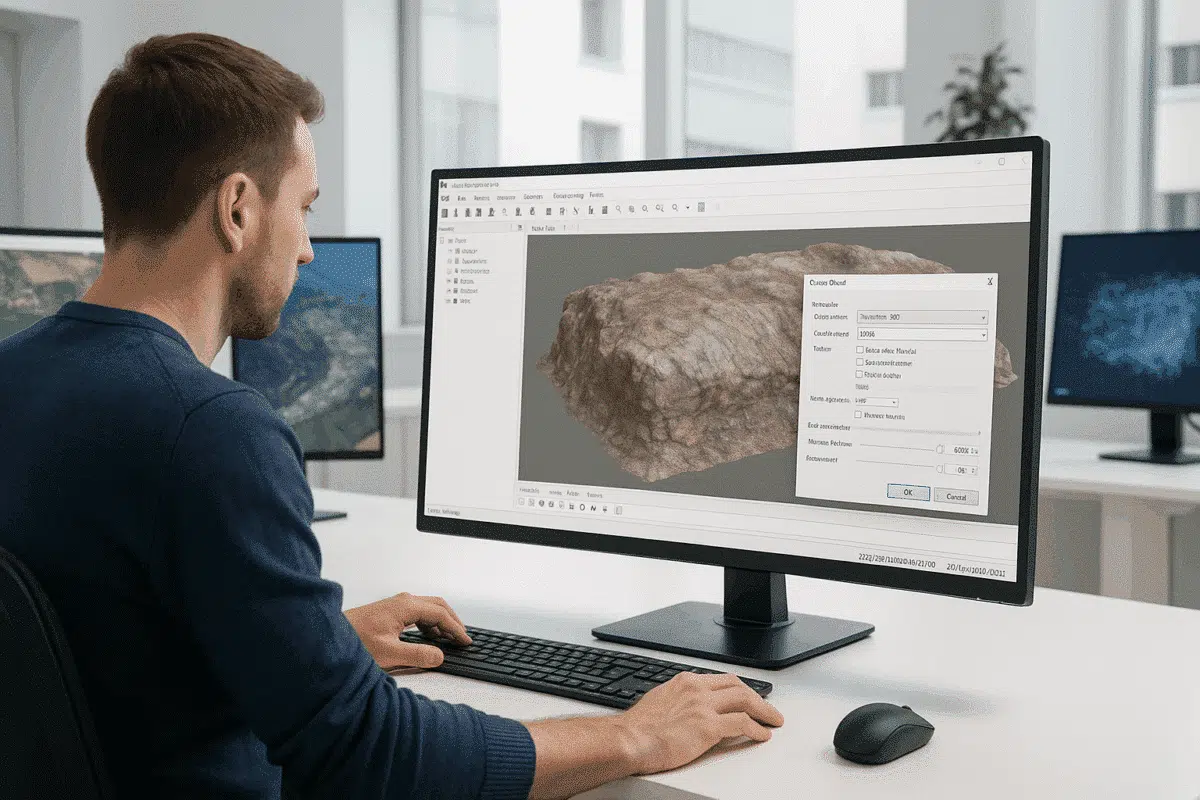
Agisoft Metashape es una de las herramientas de fotogrametría más potentes que existen para transformar imágenes 2D en modelos 3D precisos. Desde la arqueología y la arquitectura hasta la minería y la producción cinematográfica, los profesionales confían en Metashape para obtener reconstrucciones precisas y detalladas. Sin embargo, una frustración común surge cuando un modelo exportado tiene un aspecto notablemente peor que el que tenía dentro del software, con detalles reducidos o inesperados artefactos de ondulación en las superficies.
Si te has encontrado con este problema, no eres el único. Muchos usuarios de Metashape informan de que sus modelos parecen suaves y nítidos en el software, pero después de exportarlos, pierden detalles finos o desarrollan extraños patrones ondulados. Esta guía explica por qué ocurre esto, cómo solucionarlo y cómo asegurarte de que tus modelos 3D exportados mantienen la misma calidad que los originales.
Por qué los modelos exportados pierden detalle o muestran ondulaciones
Antes de pasar a las soluciones, es esencial comprender las razones más comunes de estos problemas. La degradación relacionada con la exportación suele deberse a uno o varios de los siguientes factores:
1. Decimación de polígonos durante la exportación
Una de las causas más frecuentes de pérdida de detalle es el diezmado de polígonos, que se produce cuando se simplifica la malla durante la exportación. Por defecto, Metashape puede reducir el número de polígonos para crear un archivo de menor tamaño o un modelo de procesamiento más rápido. Aunque esto es útil para la visualización o el despliegue web, puede eliminar la geometría fina que da detalle a tu modelo.
Por ejemplo, una malla generada originalmente con 50 millones de caras puede ser diezmada a sólo 5 millones durante la exportación, lo que provoca un alisamiento visible y una pérdida de textura superficial.
2. Textura de baja resolución o mapeado UV incorrecto
Aunque la geometría esté intacta, una textura de baja resolución puede hacer que tu modelo exportado parezca menos detallado. Del mismo modo, los problemas con el desenvolvimiento UV -como los solapamientos o un empaquetado deficiente- pueden introducir desenfoques o artefactos que imitan las ondulaciones de la superficie.
La resolución de la textura y el mapeado UV son fundamentales en los flujos de trabajo de fotogrametría. Una malla de alta calidad con una textura pobre parecerá plana e imprecisa cuando se vea en otro software 3D.
3. Limitaciones del formato de exportación o pérdida de precisión
Los distintos formatos de archivo 3D manejan los datos de geometría y textura de forma diferente. Formatos como OBJ y PLY son muy utilizados, pero pueden perder algo de precisión en comparación con la representación interna de Metashape. Además, exportar con flotantes de precisión única en lugar de doble precisión puede distorsionar ligeramente la geometría, especialmente en modelos a gran escala, contribuyendo a sutiles patrones de ondulación.
4. Limpieza inadecuada de la malla o artefactos del mapa de profundidad
Los artefactos de ondulación a veces se originan en una fase anterior del proceso: durante la generación del mapa de profundidad o la reconstrucción de la malla. Si los mapas de profundidad contienen ruido o puntos desalineados, la malla resultante puede incluir ondulaciones microscópicas que no son perceptibles hasta la exportación y la visualización externa.
Aunque Metashape suaviza algunos de estos artefactos en su visor, pueden hacerse más evidentes en software de terceros con diferentes ajustes de sombreado o renderizado.
Cómo evitar la pérdida de detalles durante la exportación
Afortunadamente, la mayoría de los problemas de pérdida de detalle pueden evitarse siguiendo las mejores prácticas durante el proceso de exportación. A continuación te explicamos cómo conseguir que tu modelo conserve su calidad original:
1. Exporta la malla a resolución completa
Comprueba siempre que estás exportando la malla a resolución completa, a menos que quieras intencionadamente una versión más ligera. En el diálogo de exportación
- Ve a Archivo > Exportar > Exportar modelo.
- Asegúrate de que se selecciona «Malla actual» en lugar de una versión diezmada.
- Desmarca o configura cuidadosamente las opciones «diezmar malla» o «reducir número de polígonos».
Para proyectos grandes, exportar el modelo a resolución completa puede dar lugar a un archivo de gran tamaño, pero garantiza que no se pierdan detalles geométricos.
2. Aumentar la resolución de la textura
La calidad de la textura influye enormemente en el detalle percibido. Al exportar:
- Ajusta el tamaño de la textura al máximo admitido por tu sistema o plataforma de destino (por ejemplo, 8192×8192 o 16384×16384 píxeles).
- Utiliza JPEG con baja compresión o TIFF/PNG para una calidad de textura sin pérdidas.
- Comprueba dos veces el empaquetado UV antes de exportar para minimizar los solapamientos y el espacio de textura desperdiciado.
Esto garantiza que los pequeños rasgos de la superficie permanezcan visibles y nítidos, incluso al ampliar el zoom.
3. Elige el formato de exportación adecuado
Los distintos formatos conservan diferentes niveles de detalle. Para flujos de trabajo de alta precisión, considera:
- OBJ: Ampliamente compatible y conserva bien tanto la geometría como las texturas.
- PLY: Ideal para flujos de trabajo centrados en la geometría (por ejemplo, análisis científicos), pero menos adecuado para modelos texturizados.
- FBX: Excelente para la animación y los conductos de renderizado en tiempo real, pero puede aplicar los grupos de suavizado de forma diferente.
Si es posible, prueba tu modelo en varios formatos para ver cuál conserva la mayor fidelidad para tu aplicación específica.
4. Activar la doble precisión para modelos grandes
Para modelos a gran escala (por ejemplo, paisajes, infraestructuras), exportar con coordenadas de doble precisión puede reducir significativamente los artefactos de ondulación. Esto garantiza que las pequeñas variaciones en la elevación o la geometría de la superficie se conserven con precisión durante el proceso de exportación.
Comprueba las opciones de exportación de «doble precisión» o «conservar precisión de coordenadas» antes de guardar.
Cómo corregir los artefactos de ondulación en los modelos exportados
Si tras la exportación se aprecian distorsiones de tipo ondulante, suelen tener su origen en el ruido de reconstrucción de la malla o en errores de interpolación. Aquí tienes correcciones específicas:
1. Reconstruye la malla con ajustes de mayor calidad
Vuelve al paso de generación de la malla y asegúrate de que estás utilizando mapas de profundidad de la mayor calidad posible. En Metashape:
- Genera mapas de profundidad con el ajuste «Ultraalto» o «Alto«.
- Utiliza el filtrado «Suave» para equilibrar la reducción del ruido con la conservación de los detalles.
Esto producirá una malla más limpia con menos artefactos que podrían aparecer como ondulaciones durante la exportación.
2. Aplicar el Suavizado Selectivamente
Un alisado excesivo puede borrar los detalles, pero un toque ligero puede eliminar los patrones de ondulación sin degradar el modelo. Utiliza las herramientas de edición de malla de Metashape o un software externo de edición 3D (por ejemplo, Blender, MeshLab) para suavizar selectivamente las regiones afectadas.
3. Inspeccionar si hay desajustes en el sistema de coordenadas
En algunos casos, aparecen ondulaciones cuando el modelo se visualiza en un software con diferente precisión de coordenadas o escalado de ejes. Confirma que el sistema de coordenadas utilizado durante la exportación coincide con el de tu entorno de destino para evitar deformaciones sutiles.
Garantía de calidad: Verificación de la integridad de las exportaciones
Una vez exportado tu modelo, realiza siempre una rápida comprobación de calidad:
- Importa el modelo a un software 3D externo como Blender, MeshLab o CloudCompare.
- Compárala con la versión de Metashape.
- Inspecciona las zonas críticas con un zoom alto para confirmar que los niveles de detalle y la suavidad de la superficie son uniformes.
Cualquier diferencia que detectes puede guiarte para afinar los ajustes de exportación o revisar los parámetros de generación de malla.
Conclusiones: Conseguir siempre exportaciones de modelos de alta fidelidad
Cuando un modelo exportado desde Agisoft Metashape pierde detalle o muestra artefactos de ondulación, la causa suele ser una combinación de decimación, resolución de textura, precisión de exportación o ruido de malla ascendente. La buena noticia es que con los ajustes adecuados y una cuidadosa atención al detalle, puedes preservar toda la calidad de tu reconstrucción desde el proyecto hasta la exportación final.
Exporta siempre la malla a resolución completa cuando sea posible, utiliza texturas de alta resolución, elige el formato correcto para tu flujo de trabajo y considera la doble precisión para los proyectos grandes. Si persisten las ondulaciones, revisa la calidad de tu mapa de profundidad y los parámetros de reconstrucción de la malla.
Aplicando estas prácticas recomendadas, te asegurarás de que tus modelos exportados tengan un aspecto tan nítido y detallado como en Metashape, tanto si se destinan a análisis SIG, impresión 3D, visualización RV o presentaciones a clientes.
¿Listo para perfeccionar tus exportaciones? Empieza a aplicar estas técnicas hoy mismo y convierte cada proyecto Metashape en un producto 3D impecable.
