

 English
 Italiano
 Français
 Deutsch
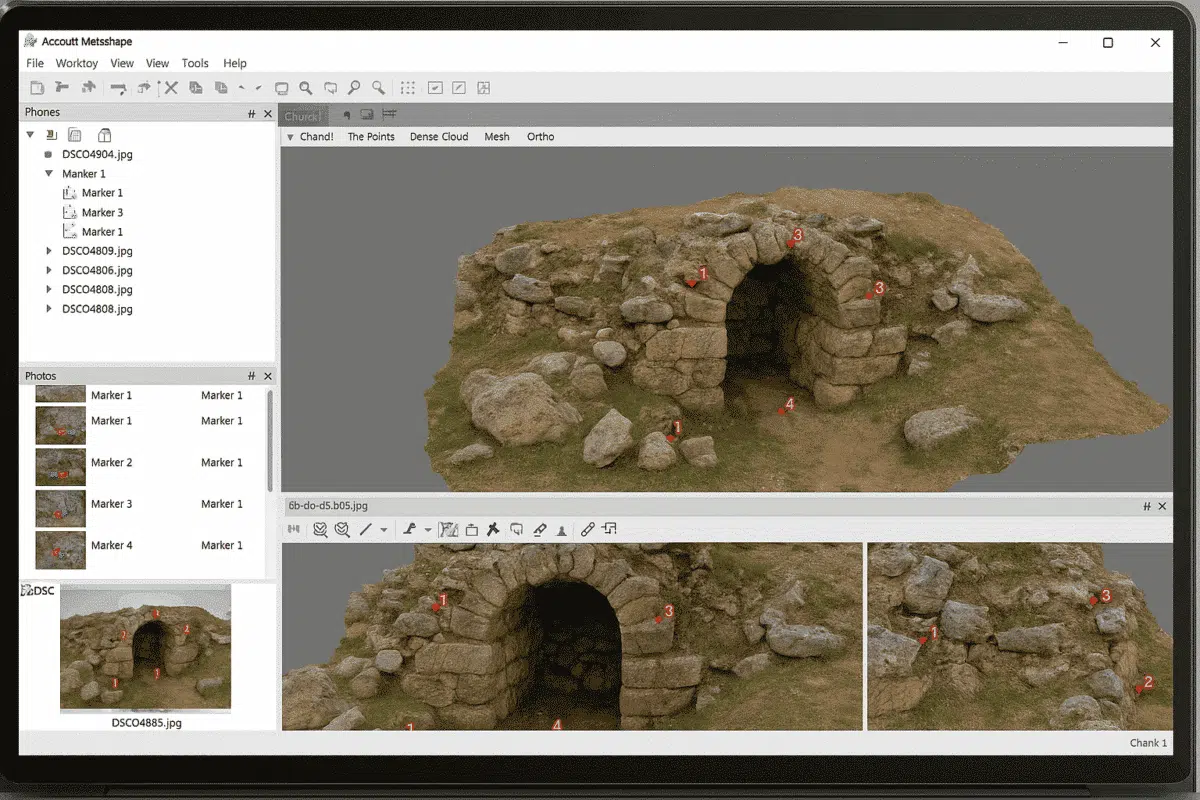
Agisoft Metashape es una de las herramientas de fotogrametría más utilizadas para crear modelos 3D, ortofotos y modelos digitales de elevación a partir de imágenes. Uno de los elementos clave para conseguir resultados precisos es el uso de marcadores. Los marcadores ayudan a alinear las imágenes, mejoran el escalado y proporcionan un sistema de referencia para tu modelo 3D. En esta guía, te explicamos cómo colocar marcadores en Agisoft Metashape y por qué son esenciales para los flujos de trabajo profesionales.
¿Qué son los Marcadores en Agisoft Metashape?
Los marcadores en Agisoft Metashape son puntos de referencia utilizados para definir posiciones precisas dentro de tu conjunto de datos. Pueden ser colocados manualmente por el usuario o detectados automáticamente mediante objetivos codificados. Los marcadores desempeñan un papel crucial en:
- Alinear las fotos con mayor precisión proporcionando puntos de referencia comunes.
- Adaptar el modelo a las dimensiones del mundo real.
- Georreferenciación del proyecto mediante Puntos de Control Terrestre (PCT).
- Mejora de la precisión en MDE, ortomosaicos y modelos 3D.
Sin marcadores, el modelo se basa únicamente en algoritmos de correspondencia de imágenes, que pueden no garantizar el nivel de precisión necesario para proyectos topográficos, de ingeniería o arqueológicos.
Cómo añadir y colocar marcadores en Metashape
Colocar marcadores en Metashape es sencillo, pero requiere prestar atención a los detalles. A continuación se indican los pasos:
- Abre tu proyecto – Asegúrate de que las imágenes ya están alineadas, ya que los marcadores funcionan mejor con datos alineados.
- Elige la ubicación – En la vista Espacio de trabajo o Modelo, identifica un elemento reconocible (como una esquina, una piedra o un objeto artificial).
- Añadir un marcador – Haz clic con el botón derecho del ratón en el punto seleccionado en el panel de fotos o en la vista modelo y elige Añadir marcador. Aparecerá un nuevo marcador en la lista Marcadores.
- Coloca el marcador en varias fotos – Para mejorar la precisión, ajusta la posición del marcador en varias imágenes diferentes en las que se vea la misma característica.
- Afina la colocación – Utiliza la herramienta de zoom y las crucetas para asegurarte de que el marcador está exactamente en el centro del elemento.
Cuantas más imágenes utilices para definir un marcador, más preciso será tu modelo. Metashape optimizará automáticamente la posición del marcador basándose en las fotos disponibles.
Utilizar Puntos de Control del Terreno (PCT) con Marcadores
Para los proyectos que requieren georreferenciación, los marcadores se vinculan con Puntos de Control Terrestre (PCT). Los GCP se miden con GPS o una estación total sobre el terreno y luego se importan a Metashape. El flujo de trabajo es el siguiente:
- Importar datos GCP – Normalmente se proporcionan en un archivo CSV que contiene coordenadas y etiquetas de marcadores.
- Asignar marc adores – Haz coincidir las coordenadas importadas con marcadores colocados manualmente dentro del proyecto.
- Optimizar alineación – Tras asignar los GCP, ejecuta Optimizar Cámaras para mejorar la precisión espacial del modelo.
Cuando se aplican correctamente, los marcadores vinculados a los PCG mejoran drásticamente la precisión de las ortofotos y los MDE, haciéndolos adecuados para aplicaciones topográficas y cartográficas.
Buenas prácticas para la colocación de marcadores
Aunque colocar marcadores pueda parecer sencillo, seguir las mejores prácticas garantiza una mayor precisión y eficacia:
- Distribuye los marcadores uniformemente por la zona del proyecto. Evita agruparlos en un solo punto.
- Utiliza elementos claramente identificables, como esquinas, objetivos pintados o marcadores codificados proporcionados por Agisoft.
- Verifica la precisión del marcador comprobando el error de reproyección en el panel Referencia.
- Coloca al menos tres GCP por proyecto para escalar y orientar, pero se recomiendan más para zonas más extensas.
- Utiliza objetivos codificados si trabajas con muchos marcadores, ya que aceleran el proceso de colocación.
Si sigues estas recomendaciones, reducirás los errores y te asegurarás de que tus resultados cumplen las normas del sector.
Colocación manual o automática de marcadores
Los marcadores pueden colocarse manual o automáticamente:
- Colocación manual – Adecuada para proyectos pequeños o cuando sólo se necesitan unos pocos marcadores. Permite un mayor control y precisión.
- Detección automática – Metashape puede reconocer objetivos codificados colocados en el campo, añadiendo automáticamente marcadores en las posiciones correctas. Esto es ideal para grandes proyectos con muchos puntos de referencia.
Combinar ambos métodos suele ser la mejor estrategia: utiliza la detección automática para acelerar el proceso, y luego afina manualmente las posiciones para obtener la máxima precisión.
Errores comunes que debes evitar
Incluso los usuarios experimentados cometen a veces errores al colocar los marcadores. He aquí los errores más comunes:
- Utilizar muy pocos marcadores – Se necesitan al menos tres para el escalado, pero más aumentan la fiabilidad.
- Colocar los marcadores de forma imprecisa – La desalineación puede reducir significativamente la precisión general del modelo.
- Ignorar la distribución – Los marcadores deben cubrir toda la zona de interés, no sólo una parte.
- Mezcla de sistemas de coordenadas – Asegúrate siempre de que las coordenadas de tu GCP y el sistema de coordenadas del proyecto coinciden.
Evitar estos errores garantiza flujos de trabajo más fluidos y resultados más precisos.
Conclusión: Por qué los marcadores son esenciales en Metashape
Los marcadores no son sólo herramientas opcionales: son esenciales para la fotogrametría profesional. Tanto si creas modelos 3D para arqueología, topografía, minería o construcción, los marcadores colocados correctamente mejoran la alineación, la escala y la georreferenciación. Si aprendes a añadir, perfeccionar y utilizar los marcadores de forma eficaz, te asegurarás de que tus resultados finales cumplan las normas de precisión más estrictas.
¿Preparado para mejorar tu flujo de trabajo con Agisoft Metashape? Empieza a colocar marcadores en tus proyectos hoy mismo y desbloquea todo el potencial de la fotogrametría para tu campo de trabajo.
